GHID DE INTEGRARE

Integrați BorgHive în câteva minute

Această pagină vă îndrumă prin fluxul complet: creați o conexiune în BorgHive, integrați-o pe site-ul dvs. web sau pe numărul dvs. WhatsApp, apoi verificați și lansați-l live.

Începeți

Alegeți o integrare

Selectați canalul la care doriți să vă conectați, apoi urmați lista de verificare pas cu pas din filă. Sfat: deschideți direct cu #website sau #whatsapp în adresa URL.

Chatbot pentru site

Încorporați un widget plutitor pe orice domeniu.

  • Creați o conexiune Chatbot pe site-ul web în BorgHive
  • Copiați ID-ul chatbot-ului pentru site din secțiunea Integrări
  • Integrați prin etichetă de script, plugin WordPress sau șablon GTM

WhatsApp

Conectați-vă asistentul la un număr de telefon prin Meta.

  • Adăugați și verificați numărul dvs. de telefon în Meta
  • Configurați webhook-uri + un token de acces permanent
  • Creați conexiunea WhatsApp în BorgHive și testați mesajele

Înainte de a începe

O listă de verificare rapidă care se aplică tuturor integrărilor de pe această pagină.

cont BorgHive

Conectați-vă și creați (sau alegeți) un asistent pentru a vă conecta.

Acces și permisiuni

Acces la site (pentru eticheta de script) sau acces la Meta (pentru configurarea WhatsApp).

Lista de verificare pentru lansare

Testați pe un domeniu provizoriu, apoi treceți integrarea în producție.

WhatsApp

Chatbot WhatsApp

Conectați-vă asistentul AI la WhatsApp prin Meta. Acest ghid acoperă fluxul exact de configurare (configurare Meta, webhook, token) și apoi cum să creați conexiunea în BorgHive.

O listă de verificare practică de la configurarea Meta la o căsuță de mesaje WhatsApp funcțională.

  • Adăugați și verificați un număr de telefon în Meta
  • Configurați webhook-uri (adresa URL de apel invers + token de verificare)
  • Generați un token de acces permanent
  • Creați conexiunea WhatsApp în BorgHive și testați mesajele

Asigurați-vă că aveți accesul și condițiile necesare.

  • Acces pentru dezvoltatori Meta (Facebook).
  • Un număr de telefon care nu este conectat la alt cont WhatsApp
  • Acces de administrator la spațiul de lucru BorgHive
1

Adăugați numărul de telefon în Facebook Developer

Atenție

Numărul de telefon pe care încercați să îl utilizați nu trebuie să fie asociat cu alt cont WhatsApp sau WhatsApp Business. Dacă este deja asociat, va trebui să ștergeți acel cont înainte de a putea continua integrarea prin acest API.

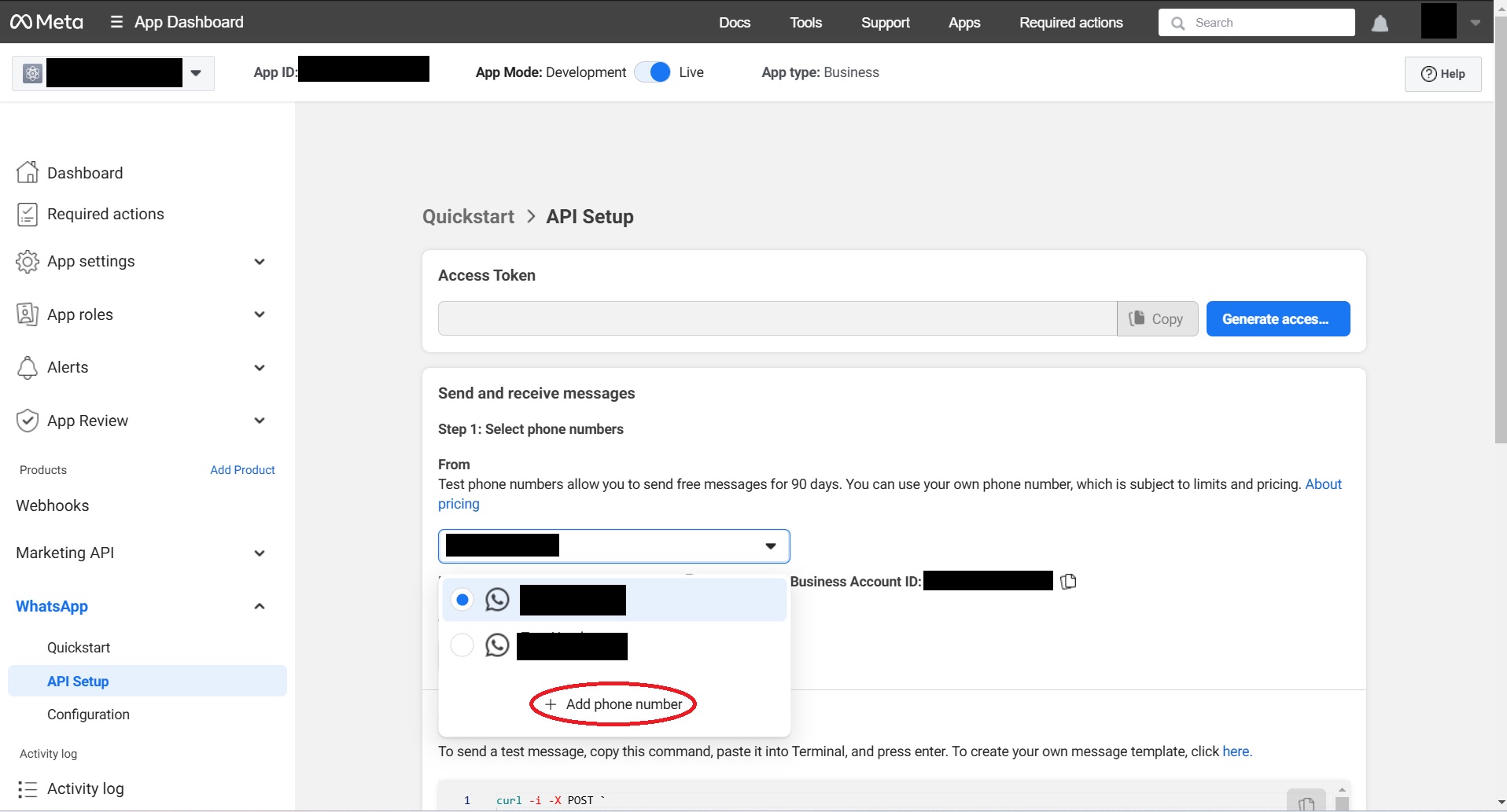
În primul rând, trebuie să vă configurați numărul de telefon în consola Facebook Developer:

  • Accesați-vă Facebook Developer cont
  • Navigați la WhatsApp → Configurare API
  • Adăugați un număr de telefon care va fi folosit pentru comunicare
  • Verificați numărul de telefon conform instrucțiunilor Facebook
Facebook Developer - Interfața de configurare a API-ului WhatsApp
Important

Asigurați-vă că finalizați procesul de verificare a numărului de telefon înainte de a trece la pasul următor.

2

Configurați Webhook

Configurați webhook-ul pentru a primi mesaje de la WhatsApp:

  • Accesați WhatsApp → Configurare în Facebook Developer
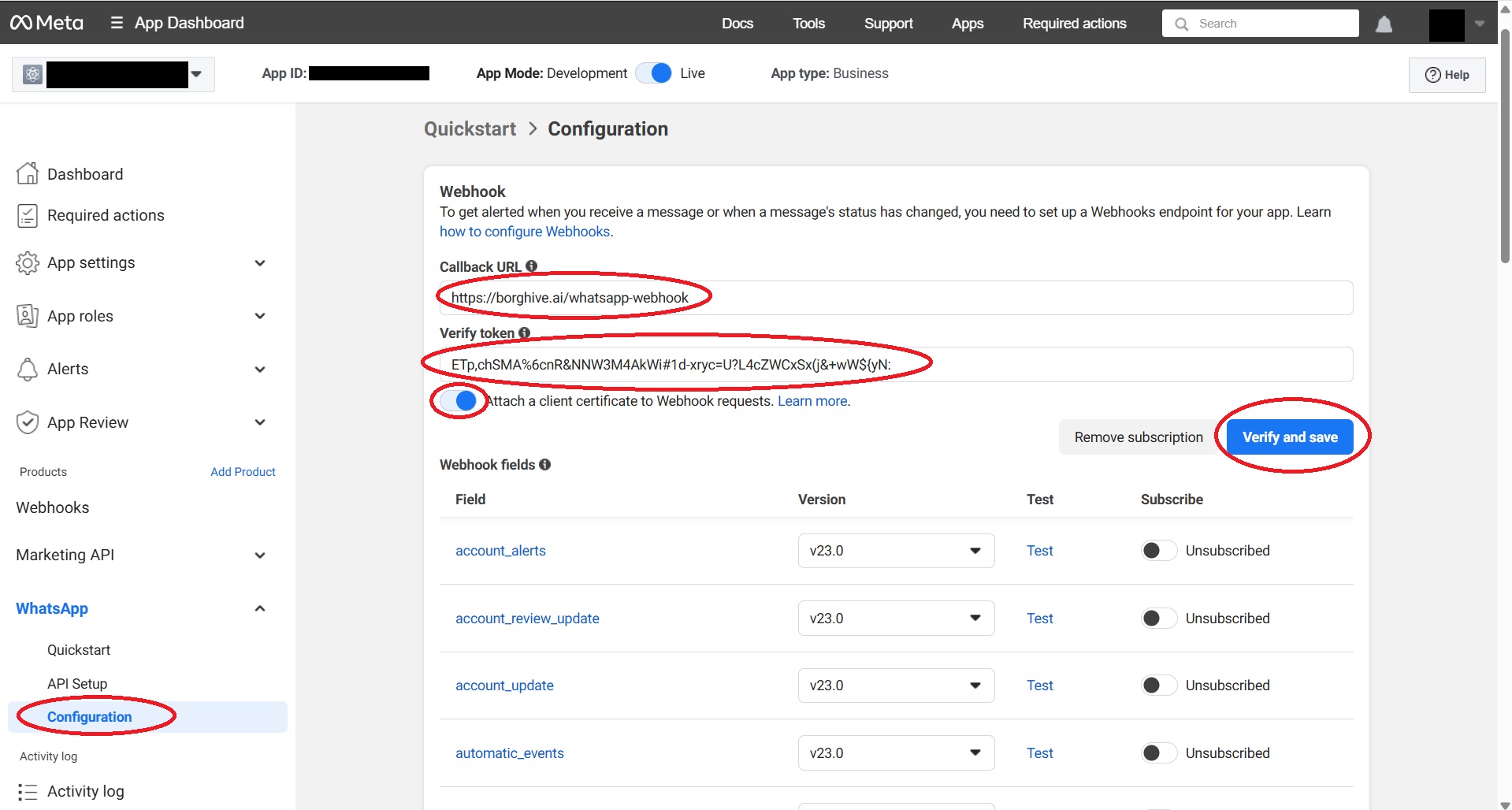
  • Adăugați următoarele detalii în secțiunea Webhooks:
https://message.borghive.ai//api/v1/whatsapp/webhook
ETp,chSMA%6cnR&NNW3M4AkWi#1d-xryc=U?L4cZWCxSx(j&+wW${yN:
  • Asigurați-vă că activați câmpul „Atașați un certificat de client la solicitările Webhook”
  • Faceți clic pe „Verificați și salvați” pentru a configura punctul final și tokenul de verificare
Interfață de configurare Webhook - Cum să configurați webhook-uri

Pași suplimentari:

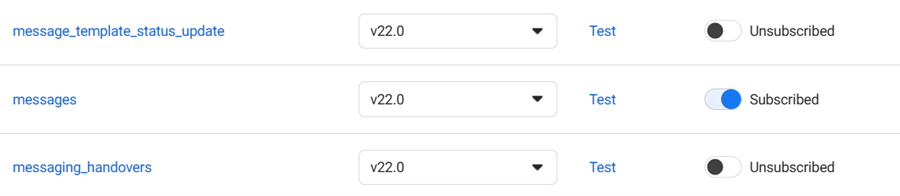
  • În WhatsApp → Configurare → Câmpuri Webhook, abonați-vă la câmpul messages
Abonați-vă la Câmpul Mesaje
3

Generați un token de acces permanent

Creați un token de acces permanent pentru WhatsApp Chatbot:

Procesul de generare a tokenului:

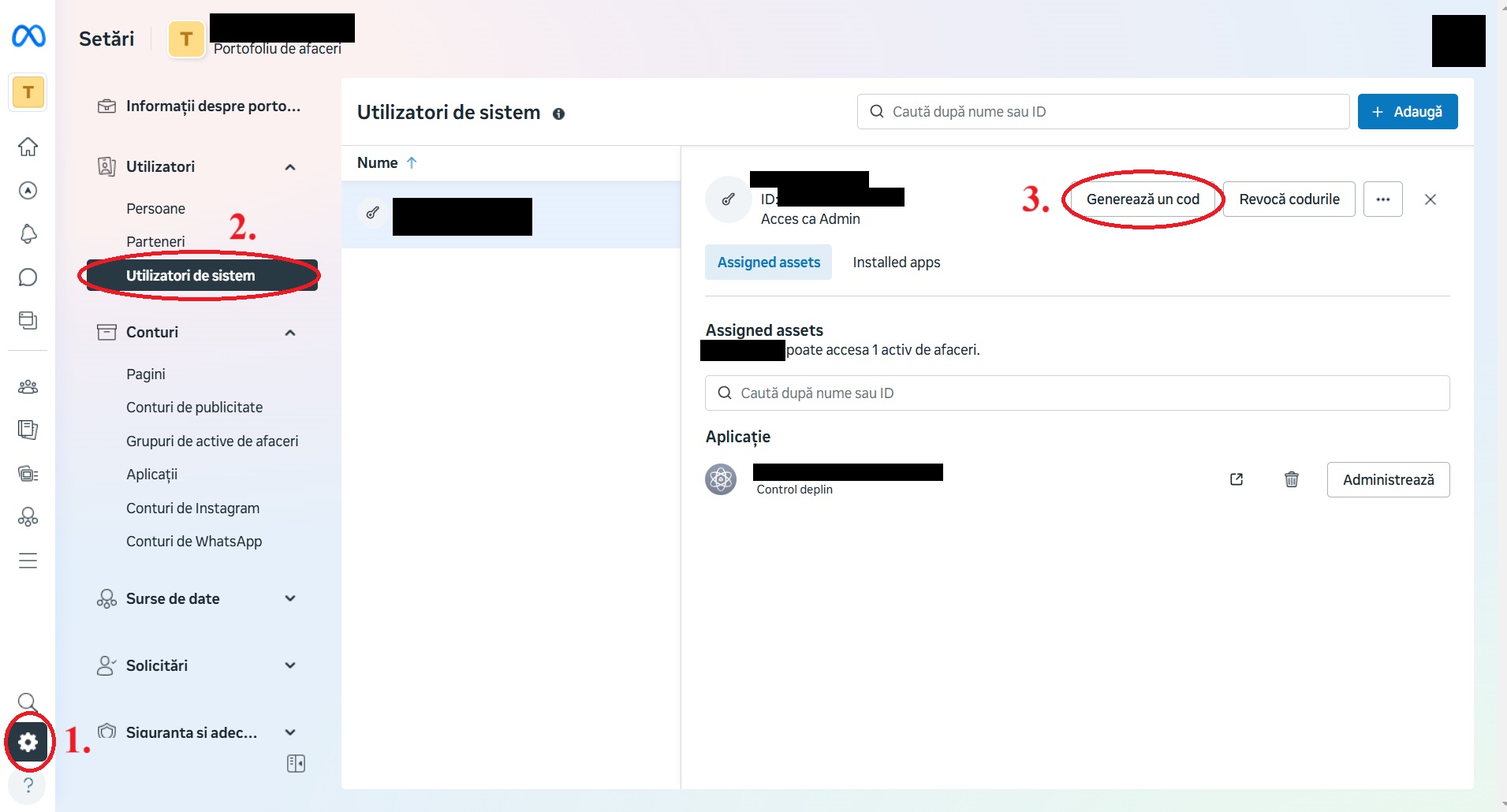
  • Accesați Facebook Business Manager
  • Navigați la Setări → Utilizatori → Utilizatori de sistem
  • Selectați un utilizator de sistem și faceți clic pe „Generează token”
Facebook Business Manager - Interfața utilizatorilor sistemului

Pașii de configurare a tokenului:

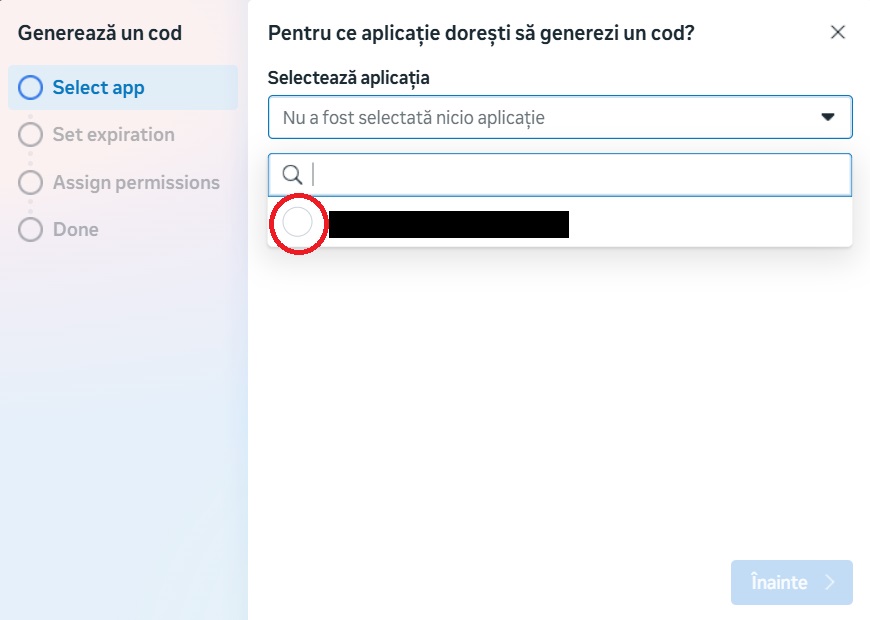
Pasul 1: selectați aplicația Business Manager pentru care doriți să generați tokenul.

Interfață de selecție a aplicației

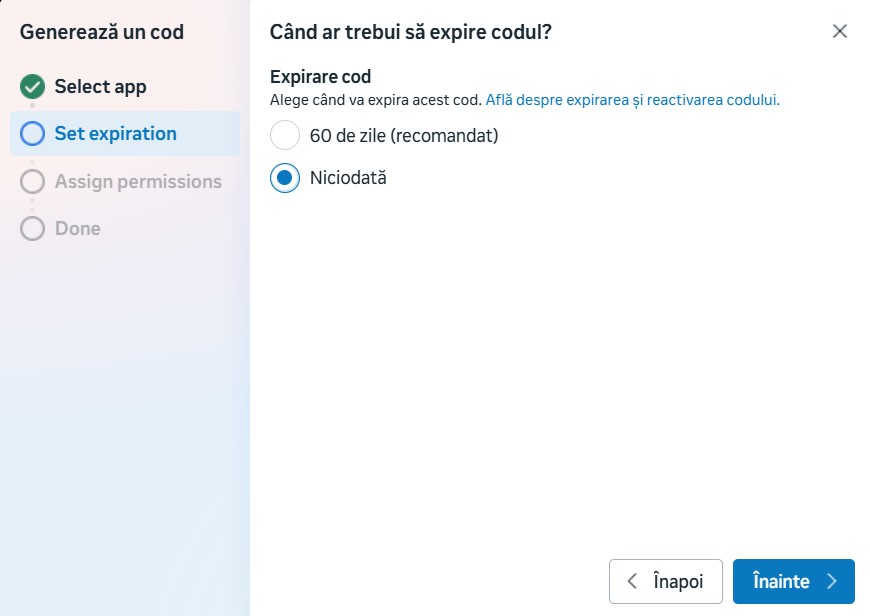
Pasul 2: setați perioada de valabilitate a tokenului. Alegeți „Niciodată” pentru acces permanent.

Selectarea perioadei de valabilitate a tokenului

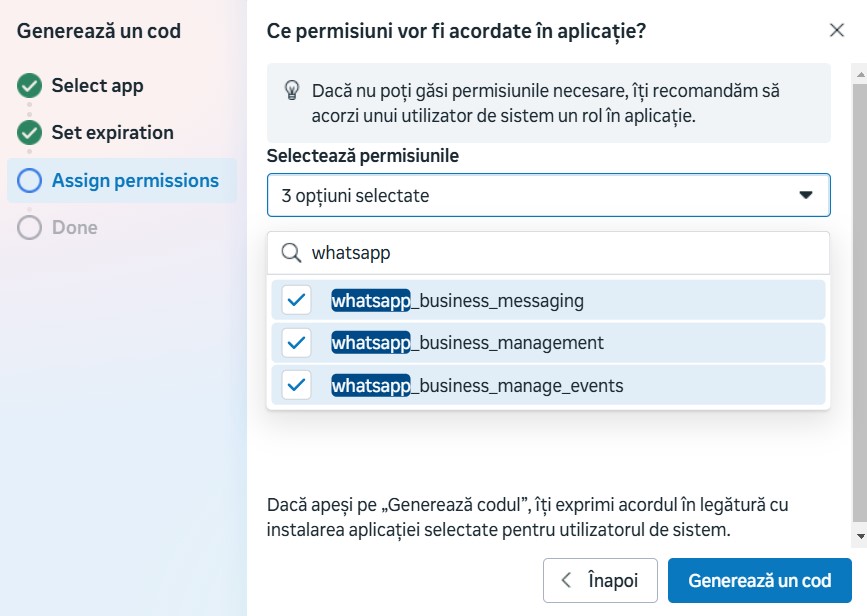
Pasul 3: selectați permisiunile necesare pentru integrarea WhatsApp Chatbot:

  • whatsapp_business_messaging
  • whatsapp_business_management
  • whatsapp_business_manage_events
Interfață de selecție a permisiunii

Faceți clic pe „Generați token” și salvați în siguranță tokenul de acces permanent. Veți avea nevoie de acesta pentru configurarea aplicației dvs.

4

Setați Modul aplicație la Live

Asigurați-vă că aplicația pentru dezvoltatori Facebook este setată în modul Live:

  • În contul de dezvoltator Facebook, asigurați-vă că Modul aplicației este setat la „Live”
  • Acest lucru este crucial pentru ca integrarea să funcționeze în producție
Setați Modul aplicație la Live
Important

Nu uitați să comutați modul aplicației pe Live, altfel integrarea nu va funcționa corect.

5

Verificați dacă numele aplicației dvs. este verificat

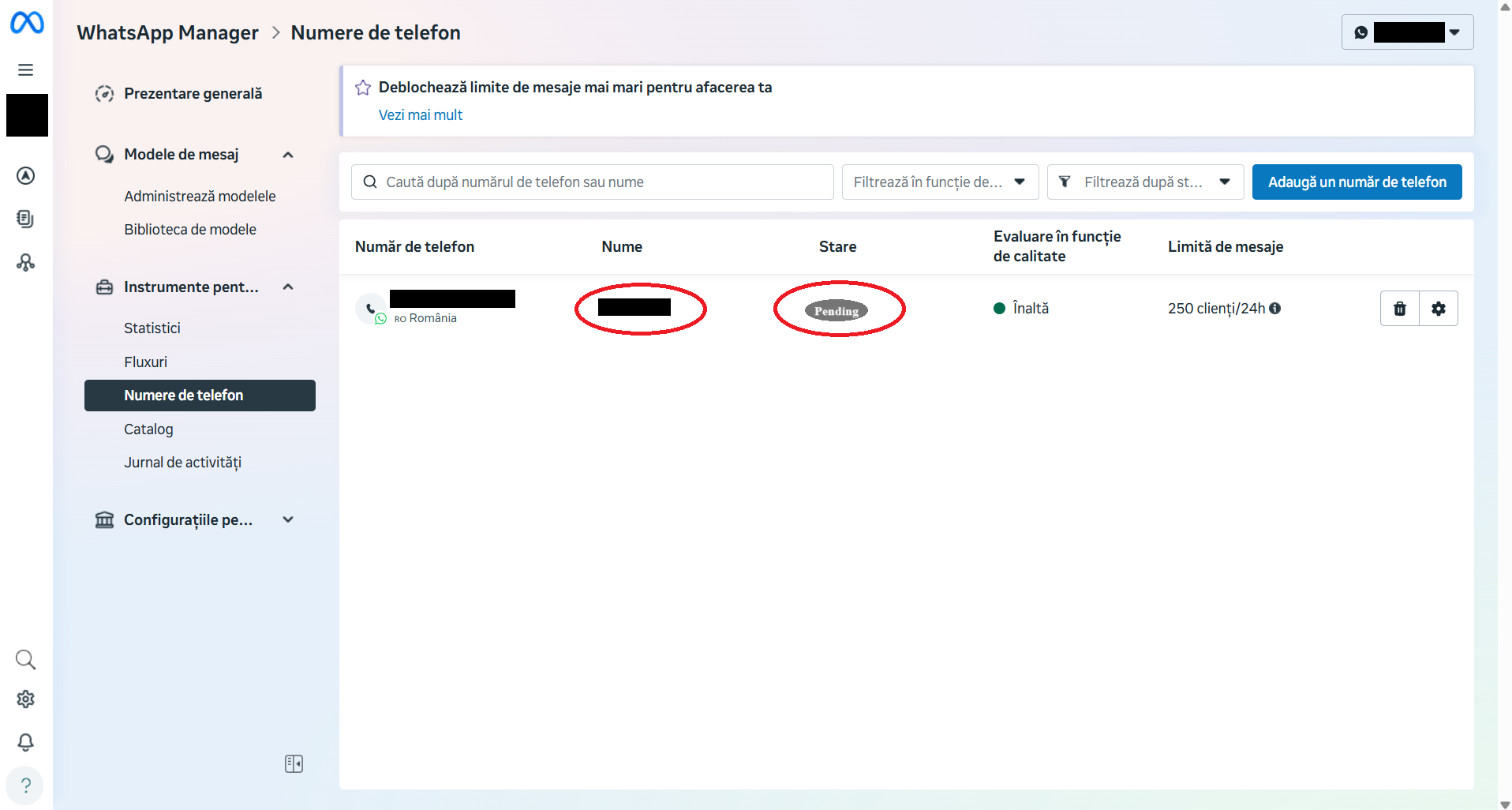
Asigurați-vă că numele aplicației este verificat și starea aplicației este În așteptare.

  • În contul dvs. de Facebook de afaceri accesați secțiunea WhatsApp Manager → Instrumente pentru cont -> Numere de telefon și asigurați-vă că aplicația asociată cu numărul dvs. de telefon are numele aplicației verificat iar starea aplicației este În așteptare.
  • Acest lucru este crucial pentru ca integrarea să funcționeze în producție
Verificați numele și starea aplicației
6

Creați o conexiune WhatsApp

În cele din urmă, creați o nouă conexiune WhatsApp în aplicația dvs. cu următoarele informații:

Alegeți asistentul care va răspunde la chat-urile WhatsApp.

Token Meta permanent folosit pentru a apela API-ul WhatsApp Cloud.

Numărul WhatsApp folosit pentru conversațiile cu clienții.

ID-ul unic al Meta pentru numărul dvs. de telefon.

ID-ul contului tău WhatsApp Business (WABA).

PIN-ul din 6 cifre utilizat pentru verificarea în doi pași WhatsApp. Îl puteți gestiona ulterior în Facebook Developer cont.

Discord

Integrarea Discord

Conectați-vă asistentul AI la serverele Discord pentru implicarea comunității. Rețineți că un asistent OpenAI poate fi configurat cu un singur bot Discord.

1

Creați aplicație Discord și bot

Începeți prin a crea o nouă aplicație Discord:

  • Accesați Portalul pentru dezvoltatori Discord
  • Creați o nouă aplicație
  • Aceasta va servi drept bază pentru botul tău
Accesați Portalul pentru dezvoltatori Discord pentru a începe
2

Activați opțiunile Intents necesare

Configurați opțiunile Intents necesare pentru ca botul dvs. să funcționeze corect:

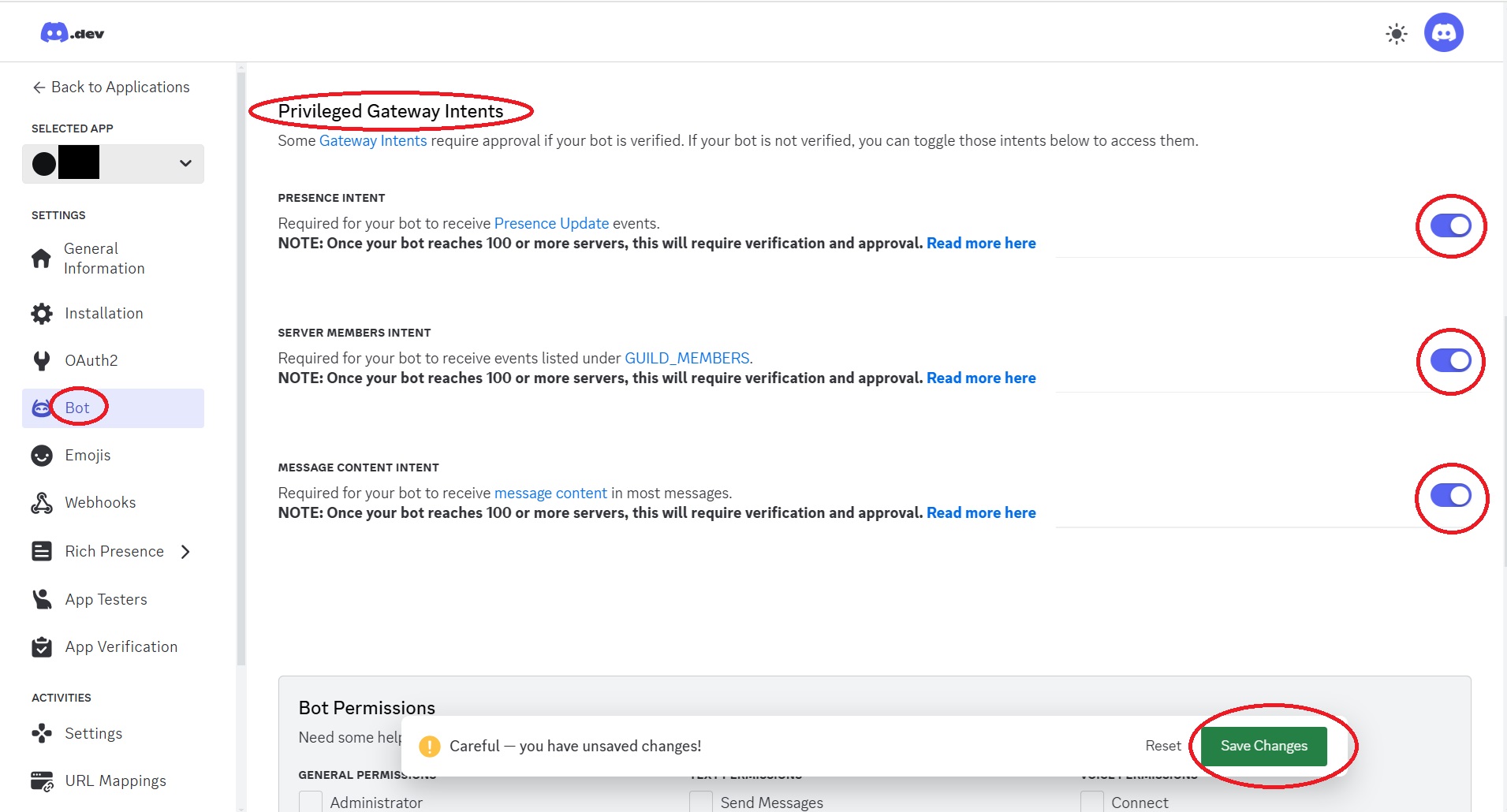
Opțiuni necesare în Privileged Gateway Intents:

  • Presence Intent - Pentru a detecta starea utilizatorului
  • Server Members Intent - Pentru a accesa informațiile despre membri
  • Message Content Intent - Pentru a citi conținutul mesajului

Pentru a activa aceste opțiuni Intents:

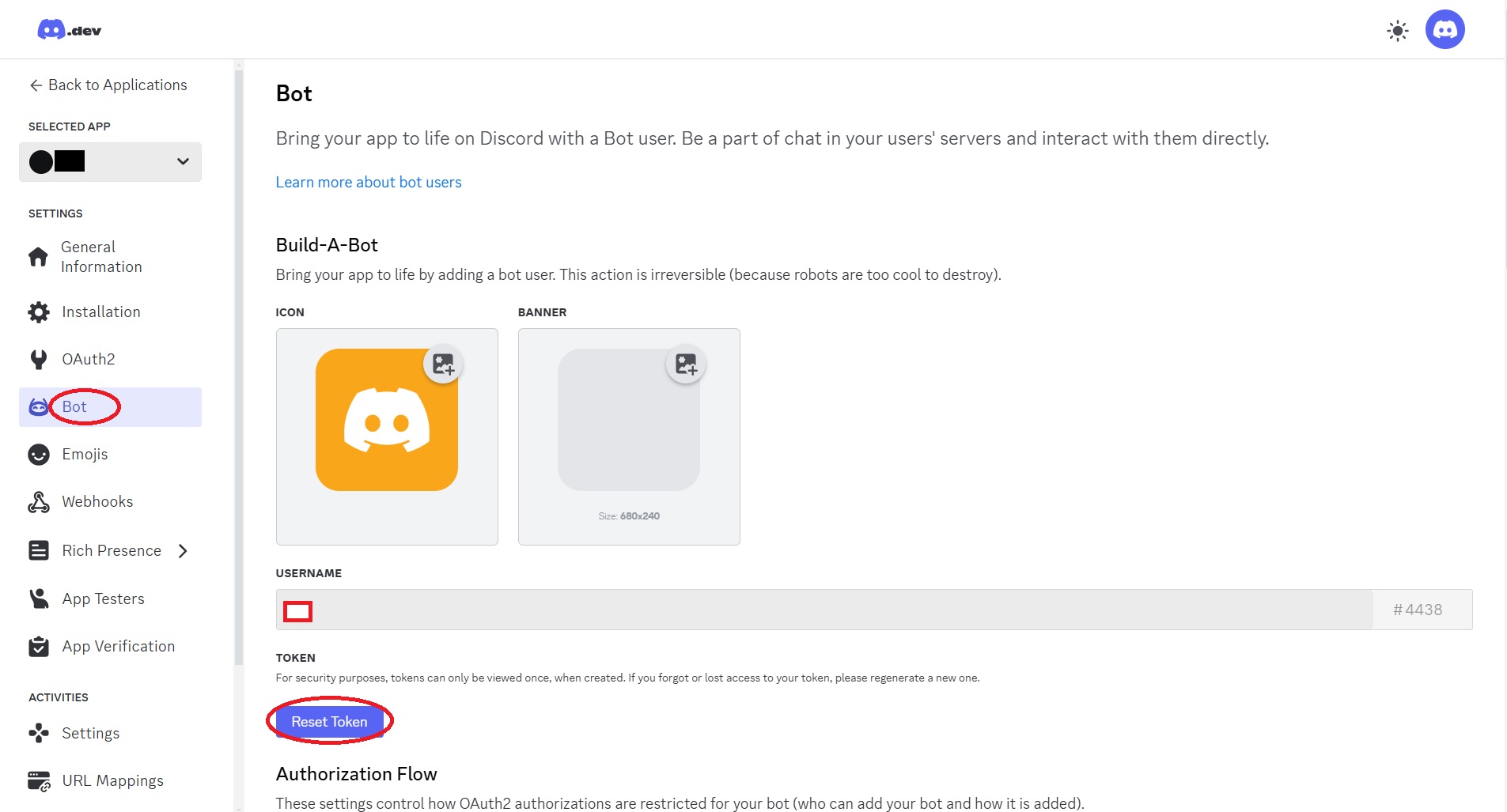
  • Accesați secțiunea „Bot” a aplicației dvs. Discord
  • Găsiți „Privileged Gateway Intents”
  • Activați toate cele trei opțiuni Intents enumerate mai sus
  • Nu uitați să salvați modificările!
Interfața de configurare Discord Bot Intents
Important

Asigurați-vă că salvați modificările după activarea opțiunilor Intents, altfel acestea nu vor avea efect.

3

Generați tokenul botului

Generați și păstrați în siguranță tokenul botului:

  • În secțiunea „Bot” a aplicației dvs. Discord
  • Generați un token pentru botul dvs
  • Salvați-l imediat într-o locație sigură
Interfața de generare a tokenului pentru botul Discord
Atenție

Odată ce ați generat tokenul, nu îl veți mai putea vizualiza din nou de pe platformă! Asigurați-vă că îl copiați și îl stocați în siguranță.

4

Configurați permisiunile botului

Configurați permisiunile adecvate pentru botul dvs.:

  • Navigați la „OAuth2” în setările aplicației Discord
  • În „OAuth2 URL Generator”, selectați „bot”
  • Copiați adresa URL generată

Veți obține o adresă URL similară cu:

URL
https://discord.com/oauth2/authorize?client_id=your_client_id&permissions=0&integration_type=0&scope=bot

Actualizați permisiunile: înlocuiți permissions=0 cu permissions=328835660880 pentru a acorda permisiunile necesare.

  • Gestionați rolurile
  • Gestionați canalele
  • Vizualizați canale
  • Trimiteți Mesaje
  • Trimiteți mesaje TTS
  • Gestionați mesajele
  • Încorporați linkuri
  • Atașați fișiere
  • Citiți Istoricul mesajelor
  • Vorbiți
  • Adăugați reacții
  • Utilizați comenzile aplicației
  • Creați fire publice
  • Trimiteți mesaje în fire
  • Gestionați firele

Format URL final:

URL
https://discord.com/oauth2/authorize?client_id=your_client_id&permissions=328835660880&integration_type=0&scope=bot
5

Invitați botul pe serverul Discord

Adăugați botul dvs. la serverul Discord dorit:

  • Utilizați adresa URL modificată de la pasul anterior
  • Accesați adresa URL în browser
  • Selectați serverul Discord unde doriți să adăugați botul
  • Acordați permisiunile specificate
  • Finalizați procesul de invitație

Botul dvs. ar trebui să apară acum în lista de membri a serverului dvs. Discord și să fie gata pentru configurare.

6

Creați o conexiune Discord

Creați o nouă conexiune Discord în aplicația dvs. ChatBot:

Alegeți asistentul pe care doriți să îl asociați cu această conexiune Discord

Tokenul botului generat de pe portalul pentru dezvoltatori Discord

Numele canalului Discord în care va funcționa asistentul

Creați-vă conexiunea Discord acum!

Site-ul web

Chatbot pentru site

Adăugați un chatbot pentru site pe site-ul dvs. care poate fi încorporat pe orice domeniu. Chatbot-ul apare automat în colțul din dreapta jos al site-ului dvs.

Un flux clar, pas cu pas, de la crearea conexiunii până la lansarea live.

  • Creați conexiunea chatbot-ului pentru site
  • Copiați ID-ul chatbot-ului pentru site din secțiunea Integrări
  • Alegeți o metodă de integrare (script, WordPress sau GTM) și publicați
  • Verificați dacă widgetul se încarcă și răspunde pe domeniul dvs.
1

Detalii esențiale ale conexiunii chatbot-ului pentru site

Completați câmpurile obligatorii pentru a vă conecta asistentul la un chatbot de pe site.

Câmpurile de configurare obligatorii:

Selectați un asistent existent sau creați unul în tabloul de bord Asistenți

Numele afișat pentru utilizatori (de exemplu, „Asistent virtual BorgHive”)

Domeniul în care va fi implementat acest chatbot. Se pot adăuga mai multe domenii, separate prin virgule. Exemplu: example.com sau example1.com,example2.com

Text afișat atunci când se deschide chatbot (de exemplu, „Bună ziua! Cum vă pot ajuta?”)

2

Personalizați aspectul

Toate câmpurile din acest pas sunt opționale. Ajustați stilul și brandingul pentru a îmbunătăți experiența utilizatorului.

Aspect și personalizare chatbot:

Alegeți dimensiunea textului afișat: Mai mic, Mic, Mediu, Mare, Mai mare

Sigla opțională afișată în interiorul pictogramei lansatorului.

Ajustați poziția pictogramei chatbot pe verticală (de exemplu, mutați-o în sus dacă un alt widget se suprapune)

Ajustați poziția orizontală a pictogramei chatbot (de exemplu, mutați-o la dreapta dacă există pictograme în același colț)

Configurarea culorii:

Culoarea principală a chatbot-ului (de exemplu, #ff0000 pentru roșu)

Fundalul interfeței (de exemplu, #ffffff pentru alb, #000000 pentru negru)

Culoarea de fundal pentru răspunsurile asistentului (de ex., #f0f0f0)

Culoarea pictogramei plutitoare chatbot (de exemplu, #007bff pentru albastru)

Utilizați coduri de culoare HEX pentru a asigura o identitate vizuală consecventă pe site-ul dvs. web și interfața chatbot.

3

Integrarea site-ului web

După ce creați o conexiune Chatbot pe site-ul web, o puteți încorpora pe site-ul dvs. web utilizând una dintre metodele de mai jos.

Înainte de a începe: aveți nevoie de ID-ul Website Chatbot

Indiferent de metoda de integrare aleasă, veți avea nevoie de ID de chatbot pentru site. Copiați-l de pe Tabloul de bord → Integrări, în conexiunea dvs. Chatbot pe site-ul dvs. web.

Alegeți opțiunea care se potrivește cu modul în care este gestionat site-ul dvs. Trebuie să utilizați doar o singură metodă.

Metodă Folosește-o când… Note
Script direct Puteți edita codul HTML/șabloanele site-ului dvs. (bază de cod personalizată, temă, încorporare Webflow, temă Shopify). Cel mai rapid și universal. Adăugați o etichetă de script la nivelul întregului site.
Plugin WordPress Site-ul dvs. rulează pe WordPress și doriți o configurare fără cod. Cel mai bun pentru utilizatorii non-tehnici. Pluginul injectează automat scriptul.
Șablon GTM Echipa dvs. gestionează scripturile/implementarea în Google Tag Manager. Excelent pentru fluxurile de lucru de marketing/operațiuni și lansări controlate prin previzualizarea GTM.
Alegeți o singură metodă

Nu instalați widget-ul folosind mai multe opțiuni în același timp (de exemplu, etichetă de script + plugin WordPress), altfel chatbot-ul se poate încărca de două ori.

Alegere rapidă (deschide ghidul pas cu pas)
  • Script direct— pentru orice site web personalizat unde puteți edita HTML/șabloane
  • Plugin WordPress— pentru site-uri WordPress (fără cod, injecție la nivel de site)
  • Șablon GTM— dacă echipa dvs. gestionează implementările în Google Tag Manager
Opțiunea 1 Integrare directă de script Recomandat Cel mai bun pentru: orice site web unde vă puteți edita fișierele HTML/șablon (baze de cod personalizate, încorporare Webflow, teme Shopify etc.).
  1. Copiați ID-ul dvs. de chatbot al site-ului web din detaliile conexiunii.
  2. Adăugați eticheta de script de mai jos în secțiunea <head> a site-ului dvs. (sau într-un fișier de layout global).
  3. Înlocuiți your-chatbot-id cu ID-ul dvs. real (păstrați doar ID-ul).
  4. Implementați/publicați modificările site-ului dvs.
  5. Reîmprospătați site-ul și confirmați că widgetul apare în colțul din dreapta jos.
HTML
<script defer src="https://message.borghive.ai//api/v1/website-chatbot/script/{website_chatbot_id}"></script>
Sfat

Dacă doriți chatbot-ul pe fiecare pagină, includeți scriptul în fișierul dvs. principal de aspect/șablon partajat între pagini (de exemplu, header.html, base.html sau antetul temei).

Opțiunea 2 Integrare plugin WordPress Cel mai bun pentru: site-uri WordPress în care preferați o configurare fără cod care injectează automat widgetul la nivelul întregului site.
  1. Accesați tabloul de bord WordPress → Plugin-uri → Adăugați nou
  2. Căutați BorgHive Chatbot
  3. Instalați și activați pluginul
  4. Deschideți Setări → BorgHive Chatbot
  5. Introduceți ID-ul dvs. de chatbot al site-ului web (doar ID-ul, nu eticheta completă a scriptului)
  6. Dați clic pe Salvați setările

Pluginul WordPress injectează automat script-ul chatbot pe întregul site web - nu este necesară editarea manuală a codului.

Opțiunea 3 Șablon Google Tag Manager (GTM) Cel mai bun pentru: echipele care folosesc deja GTM, unde marketing/ops gestionează scripturile și implementările.
  1. Descărcați fișierul Șablon de etichetă BorgHive GTM (.tpl).
  2. Deschideți Google Tag Manager și selectați containerul site-ului dvs.
  3. Accesați Șabloane → Șabloane de etichete → Nou.
  4. Faceți clic pe meniul ⋮ și alegeți Importați, apoi încărcați fișierul .tpl.
  5. Accesați Etichete → Nou.
  6. În Configurarea etichetei, selectați BorgHive AI Chat – Integrare script (GTM).
  7. Completați ID-ul Chatbot cu ID-ul dvs. Chatbot al site-ului web.
  8. Setați Declanșarea la Toate paginile.
  9. Salvați, apoi Trimiteți → Publicați.
Descarcă fișierul șablon

Descărcați fișierul .tpl și importați-l în Google Tag Manager. Pentru securitate, descărcările sunt disponibile numai atunci când sunteți conectat.

4

Creați-vă conexiunea Chatbot pe site-ul dvs

Creați o nouă conexiune Chatbot de site în aplicația dvs. ChatBot:

Sunteți gata să publicați integrarea?

Începeți versiunea de încercare gratuită și implementați prima integrare astăzi.